Как снять резерв с товара в 1С УНФ (Управление нашей фирмой) и 1С Розница
В новом уроке по 1С покажем несколько способов снятия резерва с товара. Подходит для программ 1С УНФ (Управление нашей фирмой) и 1С Розница в редакции 3.0. Особенно актуально, если нужно продать зарезервированный товар, по которому резерв был сделан в прошлом месяце.
Когда месяц проведен, редактирование документов за прошедший период становится недоступно. Что делать? Читайте текстовую инструкцию, смотрите скриншоты.
Другие обучающие материалы ждут вас в специальном разделе блога с инструкциями по работе в 1С.
Способ 1: как снять резерв с товара через резервирование в 1С
Первый и самый надежный способ снятия резерва — сделать это на основании документа, который резервирует товар.
Найдите документ с нужным вам товаром.
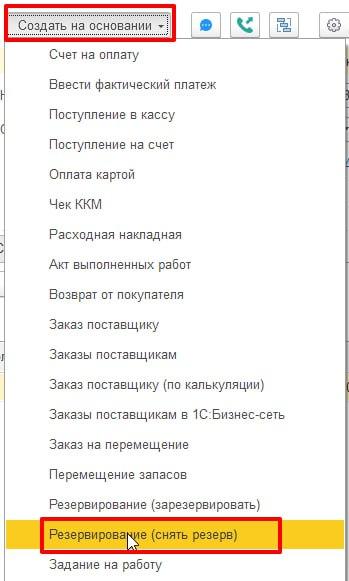
Нажмите на кнопку Создать на основании и в выпадающем списке выберите строку Резервирование (снять резерв).
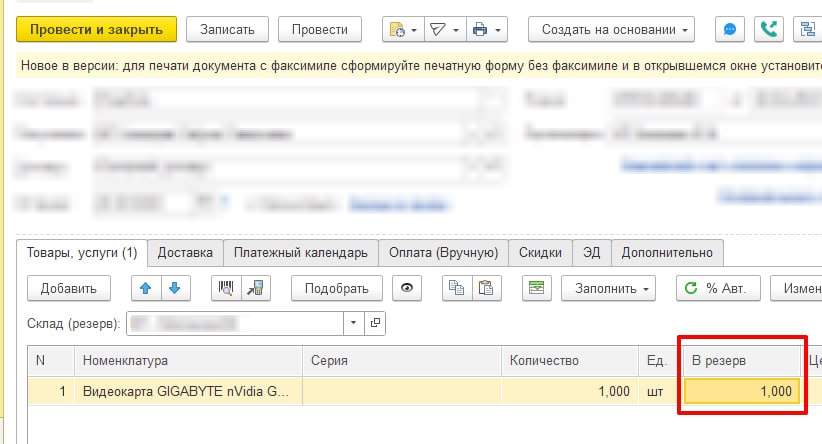
В документе для вашего товара не указывайте место резерва. Нажмите кнопку Провести и закрыть.
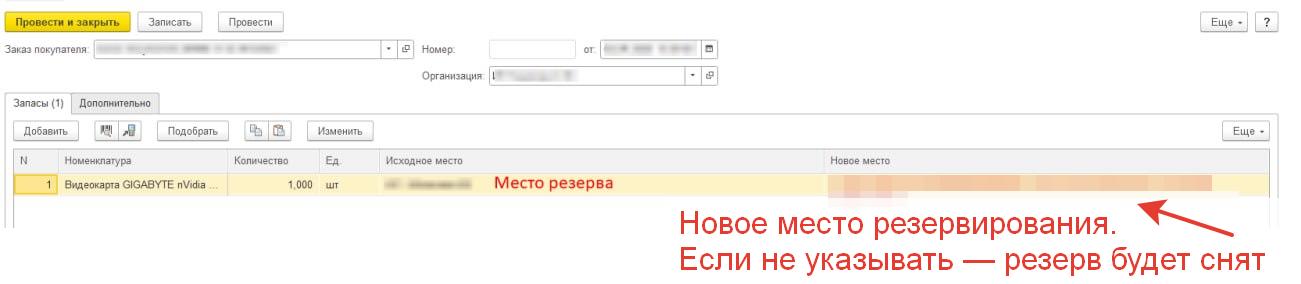
В таком случае при проведении документа о резервировании запасов товар будет снят с резерва, как нам и нужно.
Нужна помощь с 1С УНФ?
Удаленное подключение!
Оставьте заявку, и наши программисты решат ваш вопрос.
Ваша заявка принята
Наши консультанты перезвонят dам
в течение 20 минут
Способ 2: как снять резерв с товара через самостоятельный документ резервирования
Удаленное подключение!
в течение 20 минут
Зайдите в раздел Склад → Резервирования.
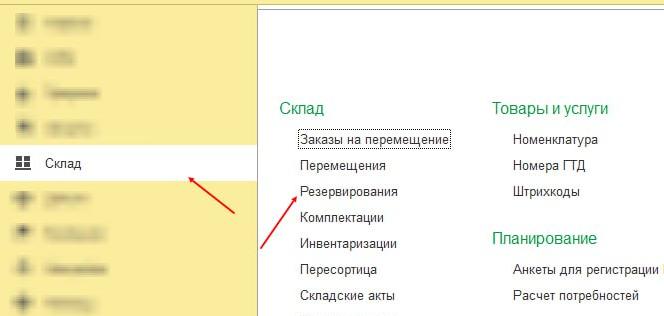
Нажмите кнопку Создать.

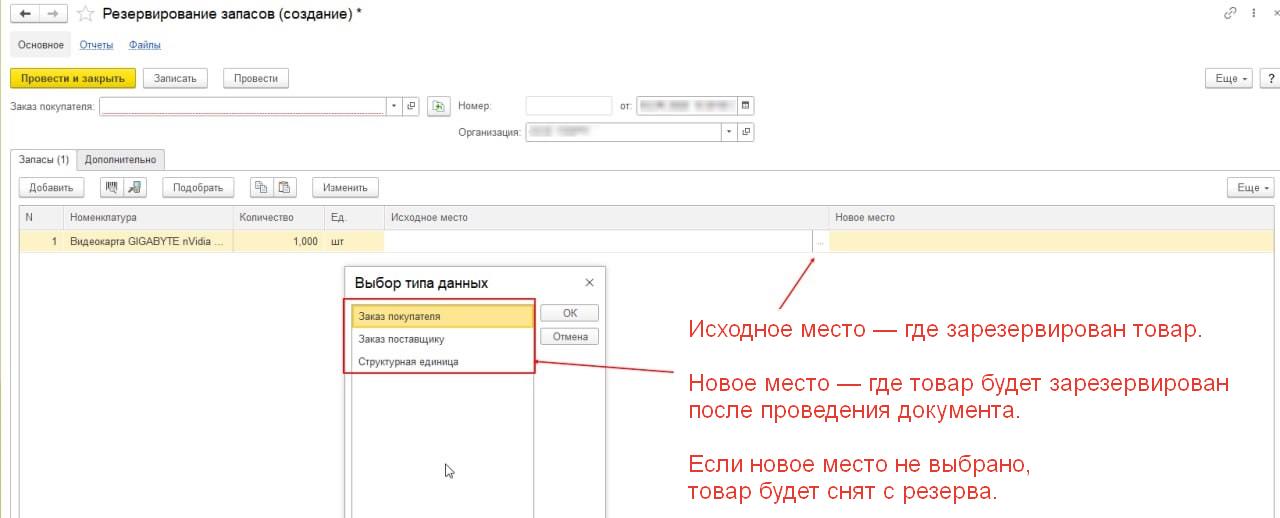
Выберите товар через кнопки Добавить или Подобрать. Затем выберите исходное место, где сейчас зарезервирован товар.
Новое место оставьте пустым. Именно в таком случае программа снимет товар с резерва.
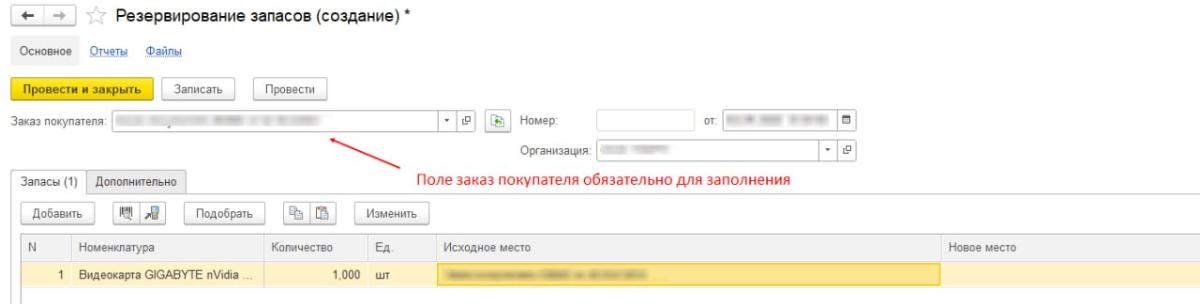
Обязательно укажите заказ покупателя. Организация проставится автоматически.
Нажмите на кнопку Провести и закрыть. После проведения резерв будет снят.
Второй способ тоже рабочий, но сотрудник должен быть предельно внимательным. Поэтому специалисты рекомендуют использовать первый вариант — так будет меньше ошибок.
Отчет
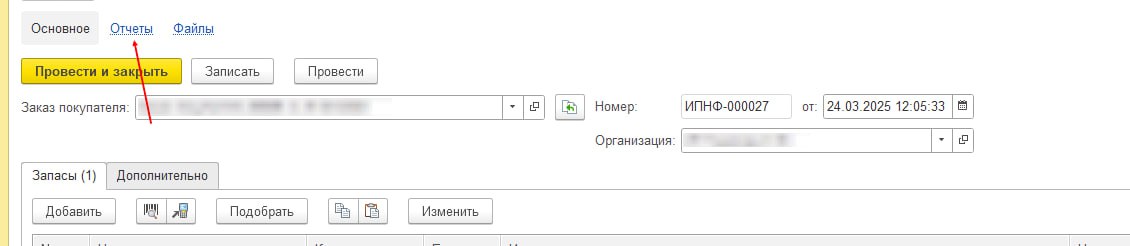
Если вы хотите проверить, действительно ли снят резерв с товара, из документа Резервирование запасов нажмите ссылку Отчеты.
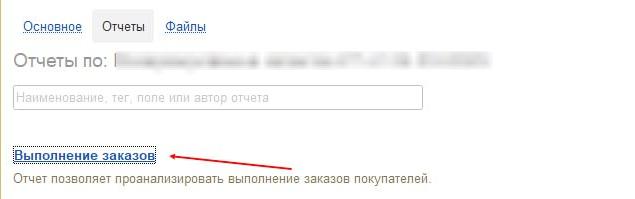
Зайдите в отчет Выполнение заказов.
Вы увидите, что резерв снят — в столбце Зарезервировано на складе пусто.

FAQ: вопросы-ответы про снятие резерва с товара в 1С УНФ
В 1С УНФ («Управление нашей фирмой») и 1С Розница в редакции 3.0.
Когда нужно продать зарезервированный товар, особенно если резерв был поставлен в прошлом месяце, а редактирование документов за прошедший период уже недоступно.
Способ 1 (через документ резервирования):
-
Найдите документ, в котором зарезервирован нужный товар.
-
Нажмите кнопку «Создать на основании».
-
В выпадающем списке выберите «Резервирование (снять резерв)».
-
В новом документе не указывайте место резерва для товара.
-
Нажмите «Провести и закрыть».
Способ 2 (через самостоятельный документ резервирования):
-
Перейдите в раздел «Склад» → «Резервирования».
-
Нажмите кнопку «Создать».
-
Добавьте товар: используйте кнопки «Добавить» или «Подобрать».
-
Укажите исходное место, где товар сейчас зарезервирован.
-
Новое место оставьте пустым — именно это действие снимает товар с резерва.
Обязательно оставьте поле «Новое место» пустым. Иначе программа не снимет резерв, а перенесёт его на другое место.
Да, оба описанных способа позволяют снять резерв даже для товаров, зарезервированных в прошлом месяце, когда прямое редактирование документов за тот период уже невозможно.
Пустое поле «Новое место» сигнализирует программе, что нужно снять товар с резерва, а не перенести его на другое место хранения.
Есть вопросы по 1С?
Удаленно подключимся и все настроим!
Оставьте заявку на консультацию программиста 1С.
Ваша заявка принята
Наши консультанты перезвонят вам
в течение 20 минут
Другие статьи про 1С УНФ
В 1С УНФ («Управление нашей фирмой») и 1С Розница в редакции 3.0.
Когда нужно продать зарезервированный товар, особенно если резерв был поставлен в прошлом месяце, а редактирование документов за прошедший период уже недоступно.
Способ 1 (через документ резервирования):
-
Найдите документ, в котором зарезервирован нужный товар.
-
Нажмите кнопку «Создать на основании».
-
В выпадающем списке выберите «Резервирование (снять резерв)».
-
В новом документе не указывайте место резерва для товара.
-
Нажмите «Провести и закрыть».
Способ 2 (через самостоятельный документ резервирования):
-
Перейдите в раздел «Склад» → «Резервирования».
-
Нажмите кнопку «Создать».
-
Добавьте товар: используйте кнопки «Добавить» или «Подобрать».
-
Укажите исходное место, где товар сейчас зарезервирован.
-
Новое место оставьте пустым — именно это действие снимает товар с резерва.
Обязательно оставьте поле «Новое место» пустым. Иначе программа не снимет резерв, а перенесёт его на другое место.
Да, оба описанных способа позволяют снять резерв даже для товаров, зарезервированных в прошлом месяце, когда прямое редактирование документов за тот период уже невозможно.
Пустое поле «Новое место» сигнализирует программе, что нужно снять товар с резерва, а не перенести его на другое место хранения.
Удаленно подключимся и все настроим!
в течение 20 минут

От редакции
Работаем с бизнесом по всей России, занимаемся настройкой и интеграцией 1С на правах официального франчайзи 1С в Красноярске. Удалённое подключение доступно для любых регионов.
Подпишитесь на бизнес-портал PORT в соцсетях.
Новости, лайфхаки, полезный контент о бизнесе простыми словами:





Наши консультанты перезвонят в течение 20 минут и ответят на все интересующие Вас вопросы.
в течение 20 минут
Читайте также: