Кассовые аппараты, ККТ
Весовое оборудование и весы
Автоматизация торговли
Программное обеспечение
Роботы для бизнеса
Видеонаблюдение
Банковское оборудование
Системы вызова персонала
Этикетировочное оборудование
Упаковочное оборудование
Расходные материалы
Комплекты запасных частей, инструментов и принадлежностей
Уценка, распродажа
Заказать звонок специалиста
Автоматизация торговли
Комплекты запасных частей, инструментов и принадлежностей

Вернуться обратно

+7 (391) 2-347-348 customer service +7 (391) 222-08-20 customer service +7 (391) 258-56-23 customer service +7 (391) 258-56-23 technical support

Установка цен номенклатуры в 1С УНФ Управление нашей фирмой

В статье покажем несколько способов, как установить цены номенклатуры в программе 1С Управление нашей фирмой (УНФ) в редакции 3.0. Читайте текстовую инструкцию, смотрите скриншоты.

Другие обучающие материалы ждут вас в специальном разделе блога с инструкциями по работе в 1С.

Создание нескольких видов цен

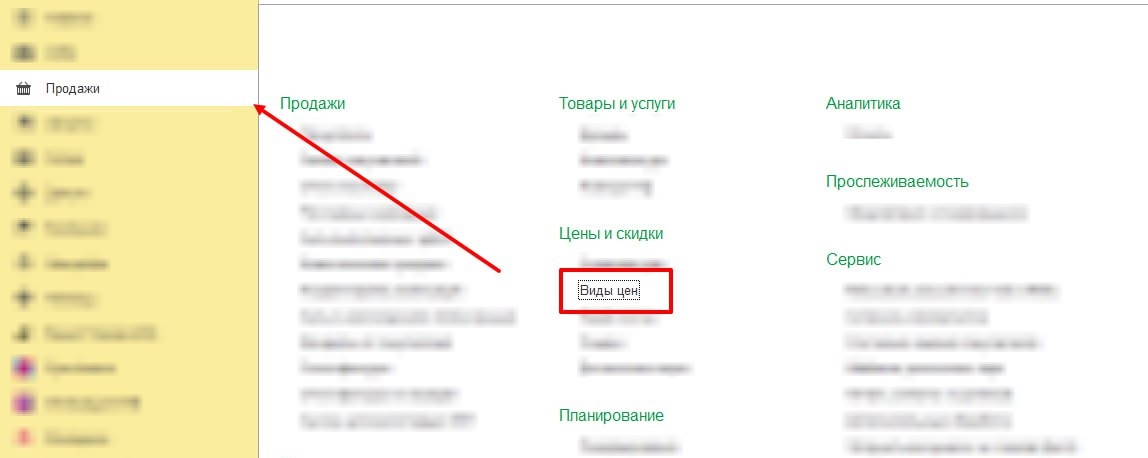
Зайдите в раздел Продажи → Цены и скидки → Установка цен.
Например, вы можете сделать базовую оптовую, розничную, учетную и другие варианты, исходя из специфики вашего бизнеса.

Для вида цен задают тип:
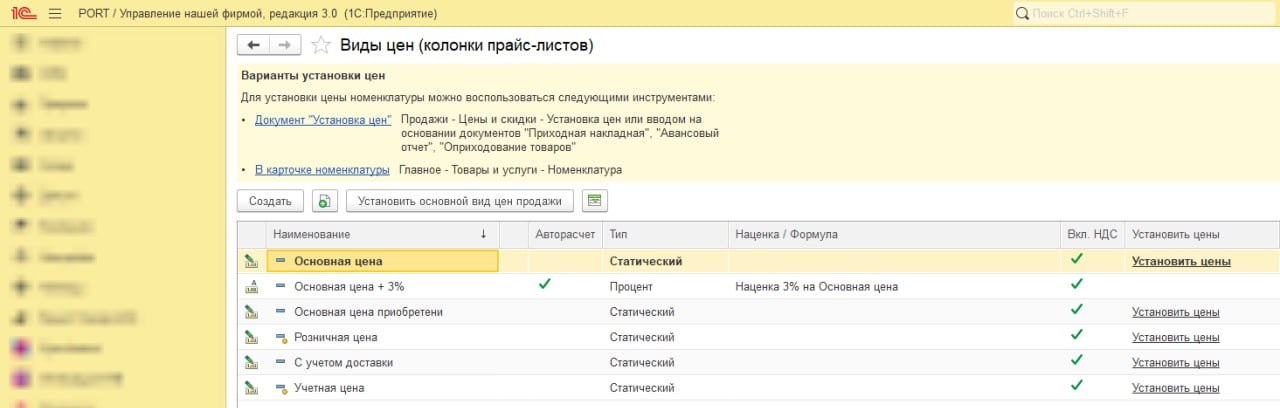
Статический тип = цена фиксирована, сотрудник вносит ее вручную или загружает из прайса с ценами поставщика.
Динамический (процент) = программа делает процент наценки на другой вид цен по заданной формуле.

Установка цен номенклатуры в 1С УНФ через новый документ

1. Зайдите в раздел Продажи → Цены и скидки → Установка цен.
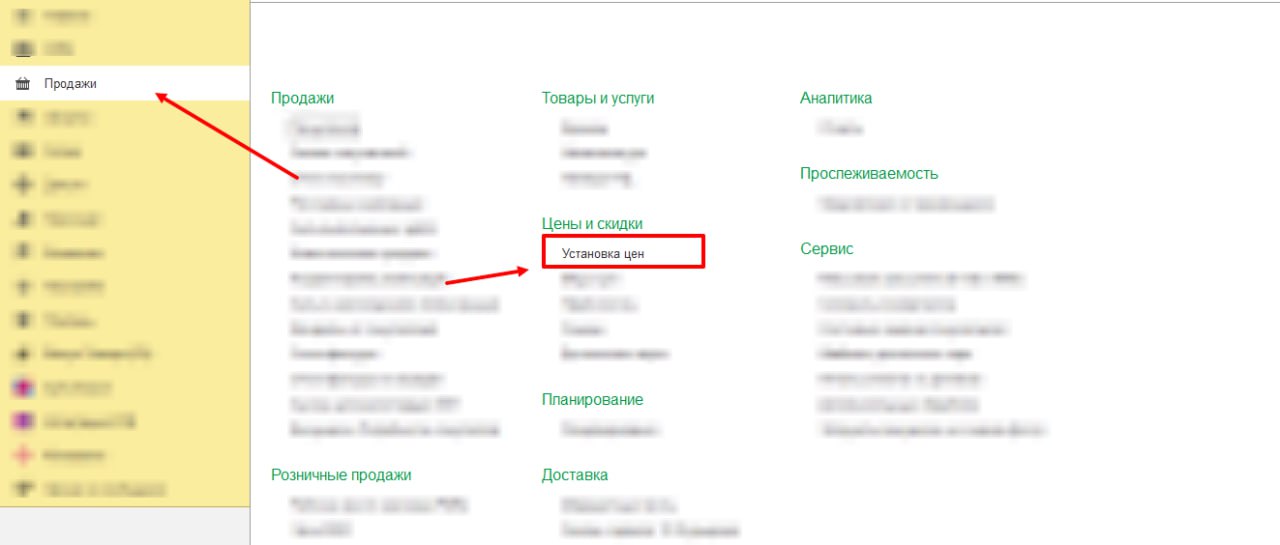
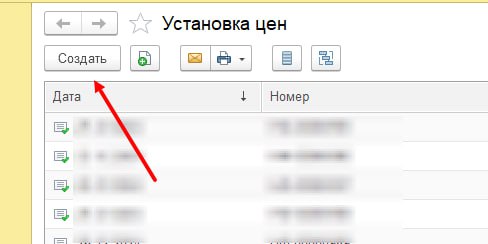
2. Нажмите кнопку Создать, чтобы создать новый документ.
3. Выберите подходящий вид цены (в нашем примере это розничная цена). 
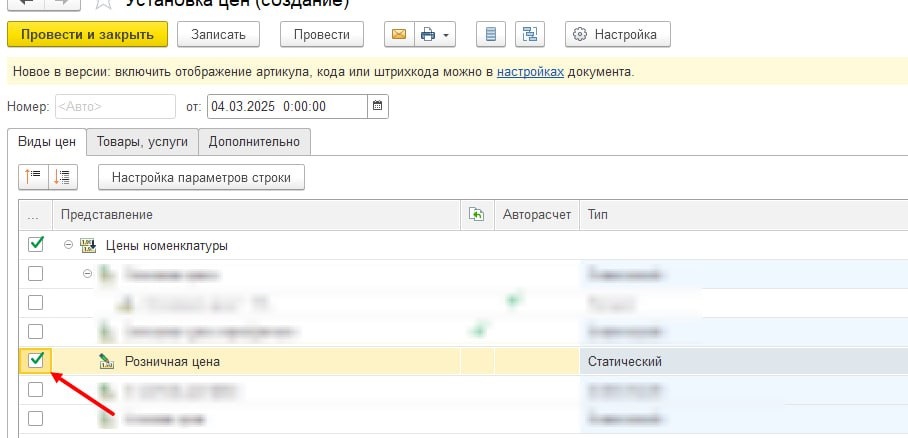
4. Перейдите во вкладку Товары, услуги. Добавьте номенклатуру вручную или внесите через кнопку Заполнить.
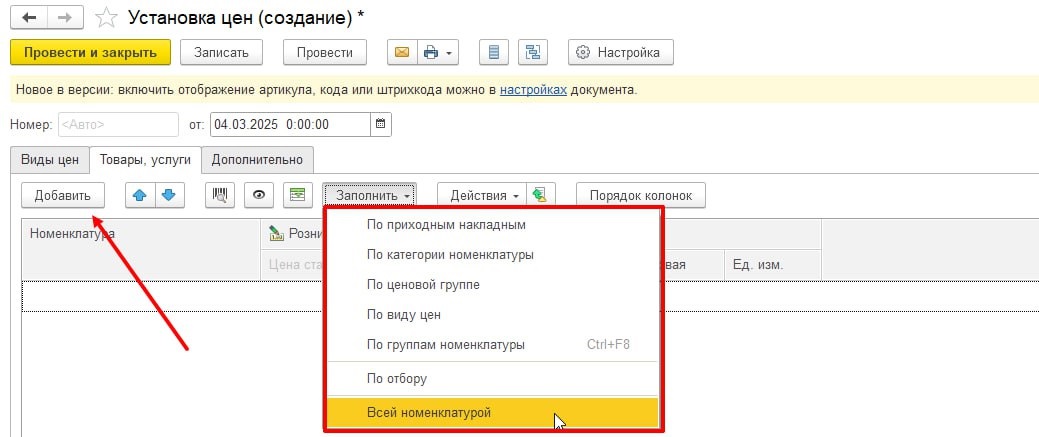
5. Когда установите цены, нажмите кнопку Провести. 

Есть вопросы по 1С?
Удаленно подключимся и все настроим!
Оставьте заявку на консультацию программиста 1С.
Заказать звонок
Ваша заявка принята
Наши консультанты перезвонят вам
в течение 20 минут

Установка цен номенклатуры в 1С УНФ на основании поступления

Еще вариант установить цены номенклатуры — сделать это на основании документов, например, из поступления товаров.

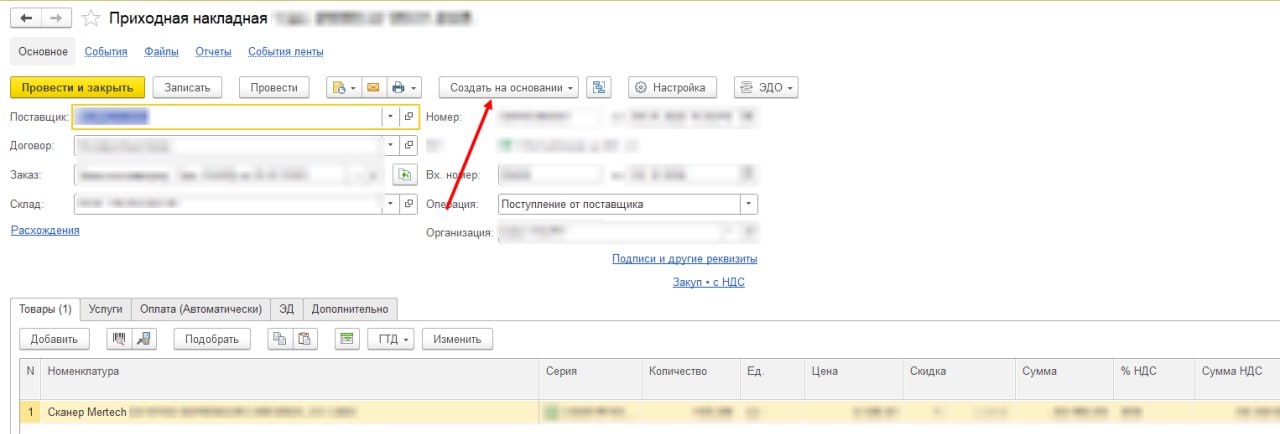
1. В приходной накладной нажмите кнопку Создать на основании.
2. Выберите из выпадающего списка строку Установка цен.
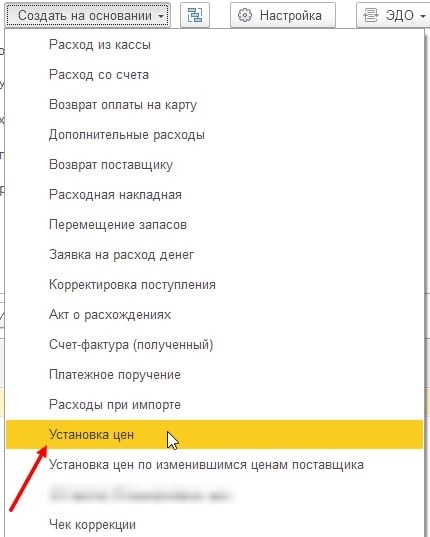
3. На вкладке Вид цены выберите подходящий вид.
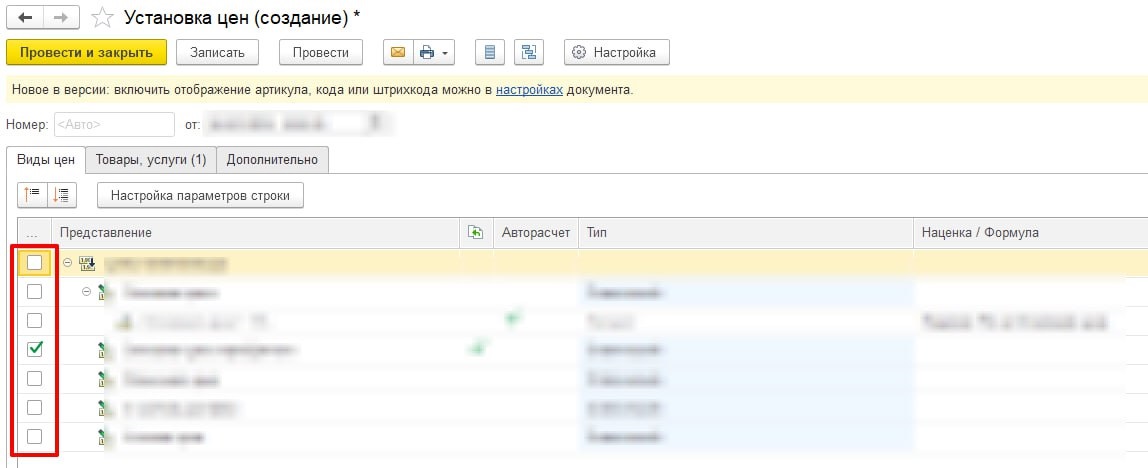
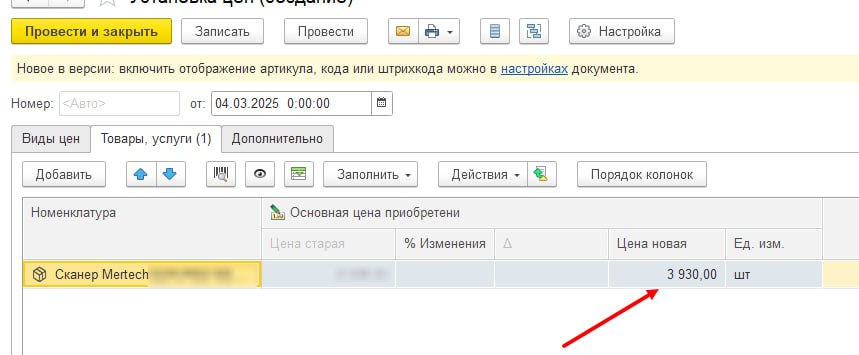
4. На вкладке Товары, услуги появится новая цена, рассчитанная по правилам выбранного вида. Нажмите Провести и закрыть.
Установка цен в самой номенклатуре 1С УНФ

Вариант подходит, если вам нужно поменять цену на конкретный товар или определенную услугу.

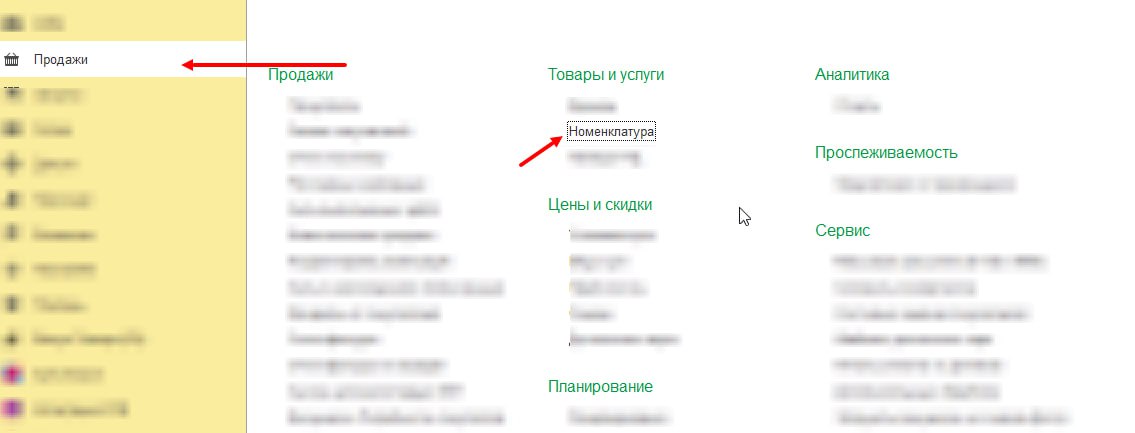
1. Зайдите в раздел Продажи → Товары и услуги → Номенклатура.
2. Выберите позицию, на которую нужно поставить или поменять цену.
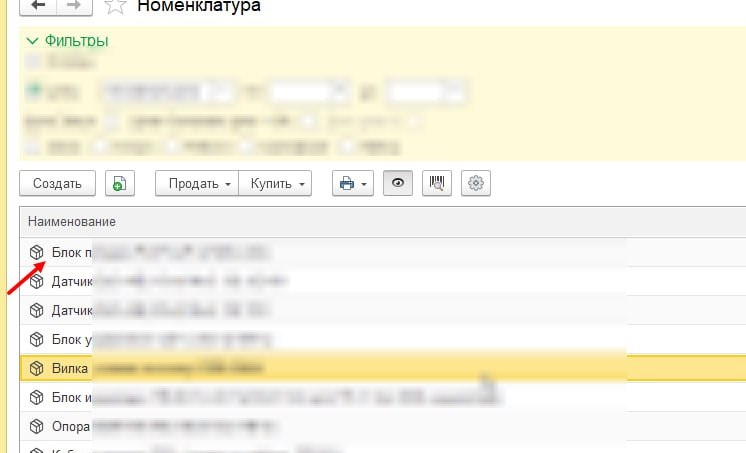
Нажмите Новая цена.
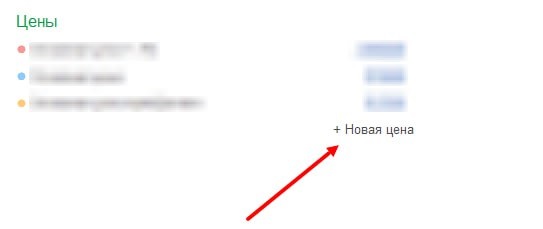
3. Укажите данные: 1) вид цен (например, розничная); 2) саму цену; 3) с какого числа действует. Нажмите Записать и закрыть.
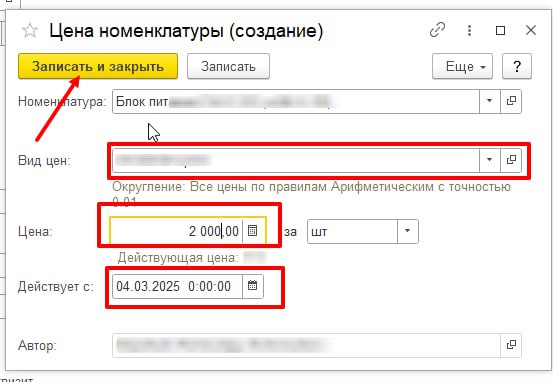
Готово! Теперь вы знаете несколько способов, как поставить и поменять цены номенклатуры в программе 1С УНФ.

FAQ: вопросы-ответы про установку цен номенклатуры в 1С УНФ

Перейдите в раздел «Продажи» → «Цены и скидки» → «Установка цен». Здесь можно задать разные виды цен (базовая оптовая, розничная, учётная и др.) в соответствии с потребностями бизнеса.

  • Статический тип — цена фиксирована; её вносят вручную или загружают из прайса поставщика.

  • Динамический (процент) — программа автоматически рассчитывает наценку на другой вид цен по заданной формуле

  1. Перейдите в «Продажи» → «Цены и скидки» → «Установка цен».

  2. Нажмите «Создать» для формирования нового документа.

  3. Выберите нужный вид цены (например, розничную).

  4. Во вкладке «Товары, услуги» добавьте номенклатуру вручную или через кнопку «Заполнить».

  5. После установки цен нажмите «Провести».

  1. В приходной накладной нажмите кнопку «Создать на основании».

  2. В выпадающем списке выберите «Установка цен».

  3. На вкладке «Вид цены» укажите подходящий вид.

  4. На вкладке «Товары, услуги» отобразится новая цена, рассчитанная по правилам выбранного вида.

  5. Нажмите «Провести и закрыть».

  1. Перейдите в «Продажи» → «Товары и услуги» → «Номенклатура».

  2. Выберите позицию, для которой нужно изменить цену.

  3. Нажмите «Новая цена».

  4. Укажите: а) вид цены (например, розничная); б) саму цену; в) дату, с которой цена вступает в силу.

  5. Нажмите «Записать и закрыть».

Раздел для установки цен в 1С Управление нашей фирмой расположен в «Продажи» → «Цены и скидки» → «Установка цен».

Да, при использовании статического типа цен можно загрузить цены из прайса поставщика.

Для автоматического расчёта наценки используйте динамический тип цен (процент). Программа применит заданную формулу наценки к другому виду цен.
После нажатия «Провести» изменения цен сохраняются и становятся действующими в системе.
Да, в 1С УНФ можно задать несколько видов цен (например, розничную и оптовую) для одной и той же номенклатуры, выбрав соответствующие типы и параметры.
Работаете в 1С УНФ?
Доверьте настройку программистам PORT!
Оставьте заявку и получите спецпредложение.
Заказать звонок
Ваша заявка принята
Наши консультанты перезвонят вам
в течение 20 минут

От редакции

Если у вас есть вопросы по настройке 1С, напишите в телеграм-чат техподдержки, свяжитесь с нами по телефону или оставьте заявку на консультацию программиста 1С.

Работаем с бизнесом по всей России. Удалённое подключение доступно для любых регионов, представительства АСЦ ПОРТ находятся в Красноярске.

Подпишитесь на бизнес-портал PORT в соцсетях.
Новости, лайфхаки, полезный контент о бизнесе простыми словами:
t.me portkkmru   dzen-portkkm.png    vk portkkm    rutube-portkkm.png

© «ПОРТ», при полном или частичном копировании материала ссылка на первоисточник обязательна.
Не нашли ответа на свой вопрос?
Предлагаем Вам связаться со специалистами.
Наши консультанты перезвонят в течение 20 минут и ответят на все интересующие Вас вопросы.
*Поле обязательно для заполнения
Заказать звонок
Ваша заявка принята
Наши консультанты перезвонят Вам
в течение 20 минут

Читайте также:

20+ полезных интеграций iiko для ресторанов и кафе
14 мая 2026
17
0
Собрали популярные решения для интеграции с Айко, которые помогут увеличить средний чек, разгрузить персонал и напрямую повлиять на эффективность ресторана. Разбираем сервисы и рассказываем про процесс внедрения.
HoReCA
+7 (391) 2-347-348 customer service +7 (391) 222-08-20 customer service +7 (391) 258-56-23 customer service +7 (391) 258-56-23 technical support
2026-05-20
Рабочие, текстильные и медицинские перчатки: сроки маркировки Честный знак для разных категорий
10 мая 2026
70
0
Бытовые, медицинские, защитные... Разбираемся, какие именно перчатки подлежат маркировке и что известно по срокам, а также делимся чек-листом по внедрению для розничных продавцов.
Маркировка, ЭДО, ЭПД
+7 (391) 2-347-348 customer service +7 (391) 222-08-20 customer service +7 (391) 258-56-23 customer service +7 (391) 258-56-23 technical support
2026-05-19
Советы по использованию и обслуживанию терминалов сбора данных (ТСД)
5 мая 2026
43
0
Делимся рекомендациями по использованию и обслуживанию терминалов сбора данных, даем готовый чек-лист для оператора. Советы помогут продлить срок эксплуатации ТСД.
Сервис и ремонт
+7 (391) 2-347-348 customer service +7 (391) 222-08-20 customer service +7 (391) 258-56-23 customer service +7 (391) 258-56-23 technical support
2026-05-05
Маркировка консервов Честный знак
18 апреля 2026
155
0
Разберемся со сроками маркировки консервов и перечнем консервированной продукции. Расскажем, что понадобится для законной приемки и продажи маркированных банок в 2026-2027 году.
Маркировка, ЭДО, ЭПД
+7 (391) 2-347-348 customer service +7 (391) 222-08-20 customer service +7 (391) 258-56-23 customer service +7 (391) 258-56-23 technical support
2026-04-23

Комментарии

Добавить комментарий
Оставить комментарий
Заказ звонка
Оставьте свои контакты, и наш консультант свяжется с Вами в течение 20 минут!
Я даю согласие на обработку своих персональных данных
Отправить заявку