Как в 1С УНФ загрузить и выгрузить номенклатуру
Показываем и рассказываем, как в программе Управление нашей фирмой (УНФ) в редакции 3.0 сделать загрузку номенклатуры из Excel и выгрузку в 1С. Читайте текстовую инструкцию, смотрите скриншоты.
Другие обучающие материалы ждут вас в специальном разделе блога с инструкциями по работе в 1С.
Как загрузить номенклатуру из Excel в 1С УНФ
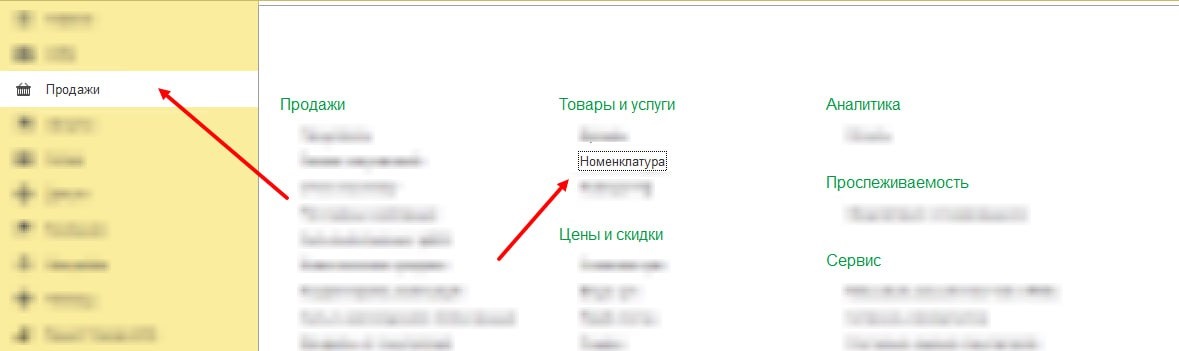
Зайдите в раздел Продажи → Товары и услуги → Номенклатура.
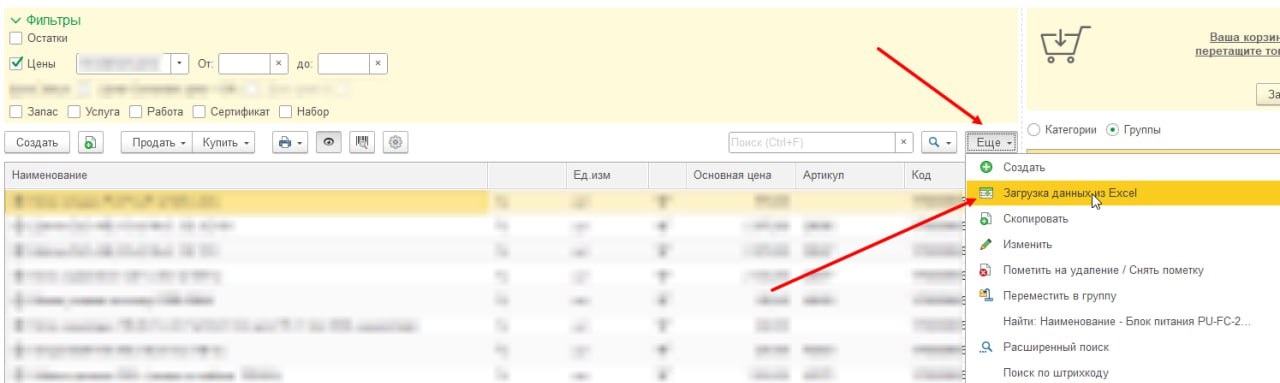
Нажмите кнопку Еще и в выпадающем меню выберите строку Загрузка данных из Excel.
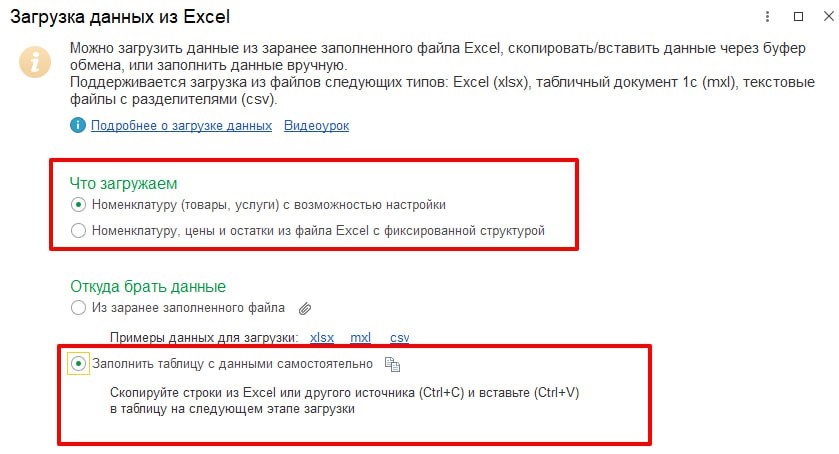
Программа способна сделать загрузку из уже заполненной таблицы, вставить данные через буфер обмена или заполнить номенклатуру вручную. 1С поддерживает файлы xlsx, mxl, csv.
Если у вас уже есть подготовленный Excel-документ подходящей структуры, можете на этом этапе загрузить его из заполненного файла.
Ручная загрузка номенклатуры из Excel в 1С УНФ
В нашем примере мы загружаем номенклатуру вручную, поскольку данные в таблице будем заполнять самостоятельно, копируя подходящие строки.
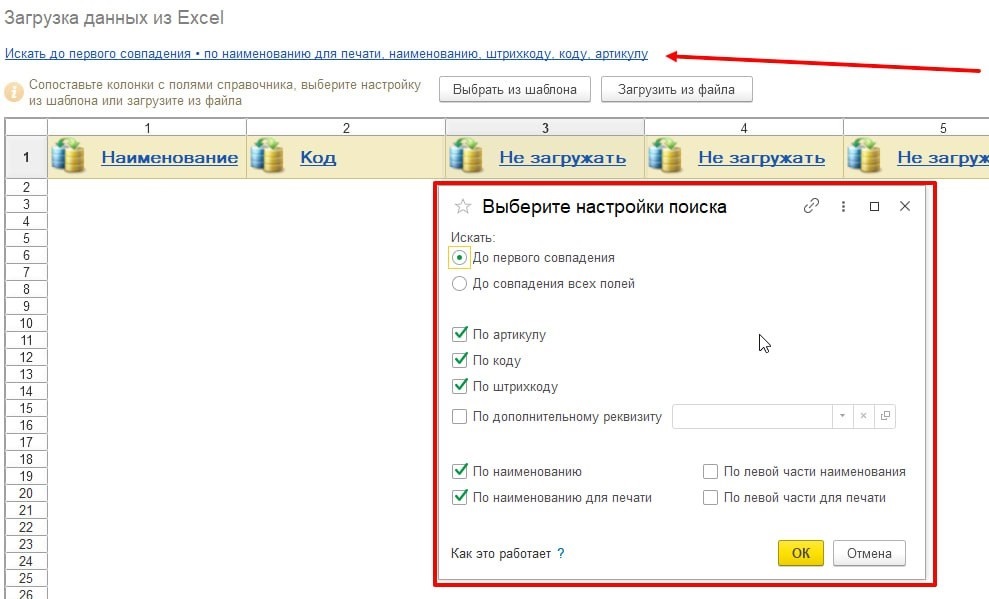
Выберите настройки поиска: искать до первого совпадения по артикулу, коду, штрихкоду, наименованию. Нажмите кнопку ОК.
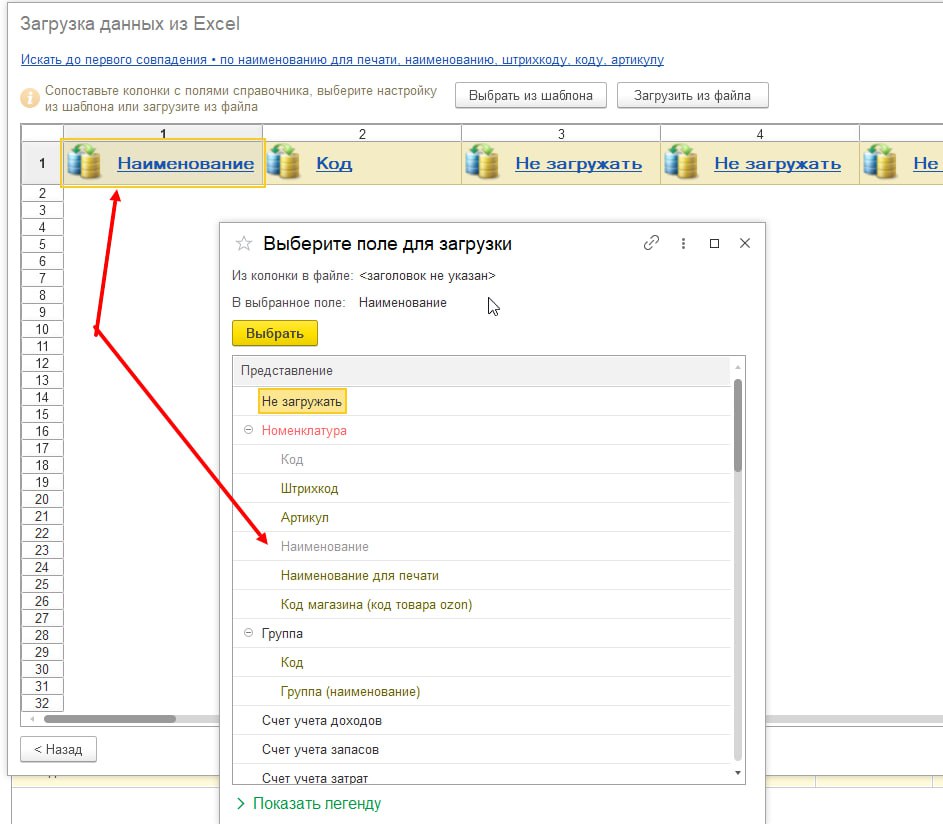
Затем выберите поле для загрузки. Если в шапке колонки написано «не загружать», нажмите на эти слова и в выборе поля установите подходящие значения.
Номенклатура (наименование) — обязательный параметр, остальное ставьте по желанию. Имейте в виду, что не заполненные колонки не будут загружены.
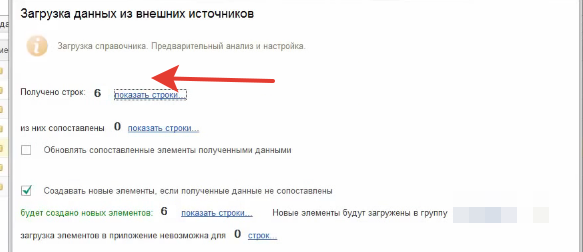
Теперь вставьте номенклатуру в указанные колонки, соблюдая верный код / Наименование / Артикул и т.д. В окне появится информация о загрузке из внешних источников с количеством новых элементов.
Нажмите кнопку Загрузить.
Готово! Номенклатура загружена в 1С.
Удаленное подключение!
в течение 20 минут
Как выгрузить номенклатуру в 1С УНФ
Выгрузка через отчет по остаткам
Сформируйте отчет по остаткам товара через меню Склад → Аналитика → Отчеты → Остатки товаров. Нажмите кнопку Сформировать и сохраните его в Excel.
Выгрузка номенклатуры через список
Этот способ позволит сделать выгрузку товаров с нужными параметрами во всех группах или в отдельных разделах.
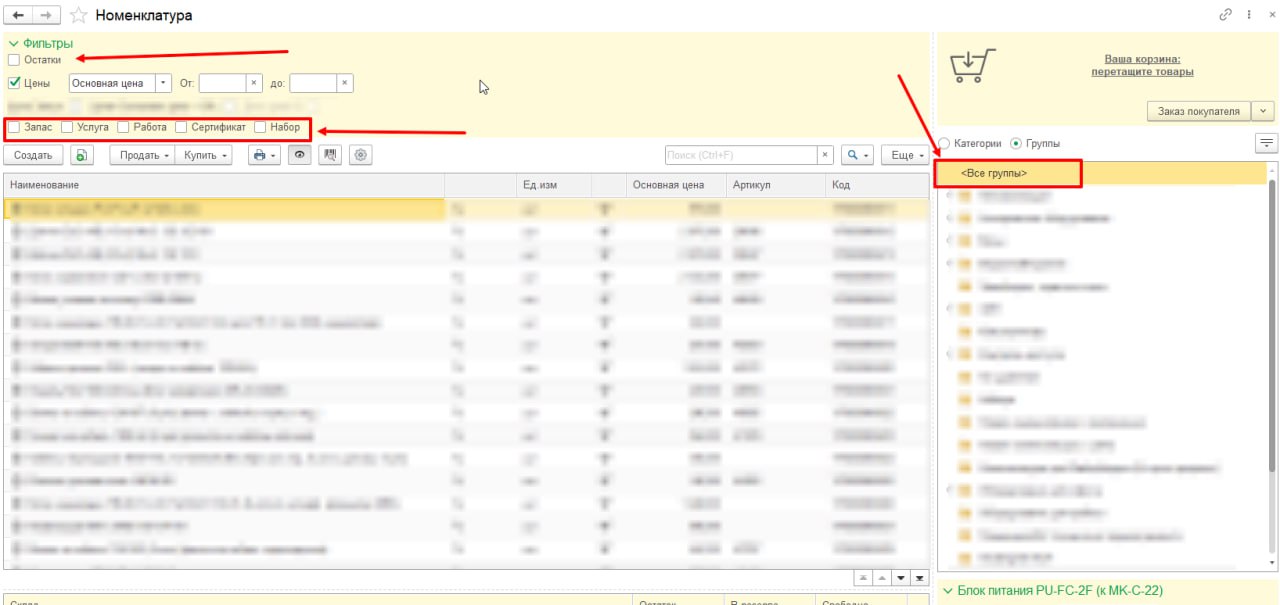
Откройте справочник Номенклатура. Настройте данные, чтобы в ваш список выгрузки вошла только та номенклатура, которая вам нужна. Для этого укажите:
Затем выберите группы. В нашем примере это верхняя строка Все группы.
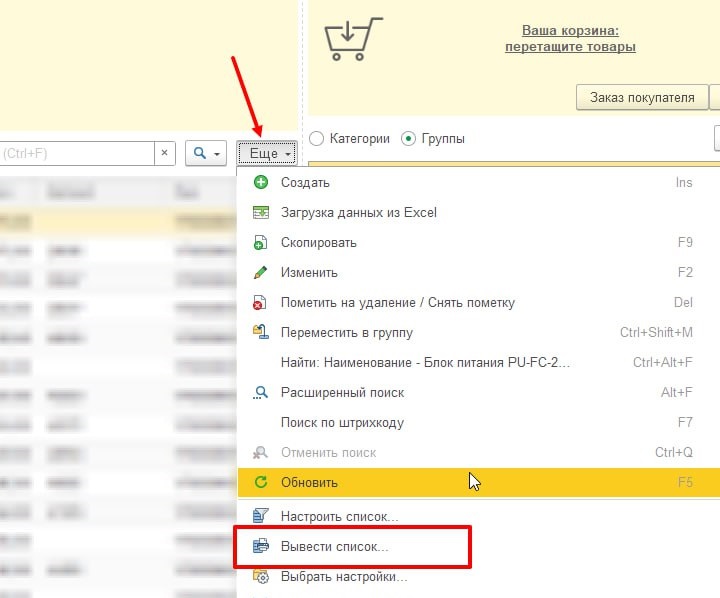
Нажмите кнопку Еще и в выпадающем списке выберите строку Вывести список.
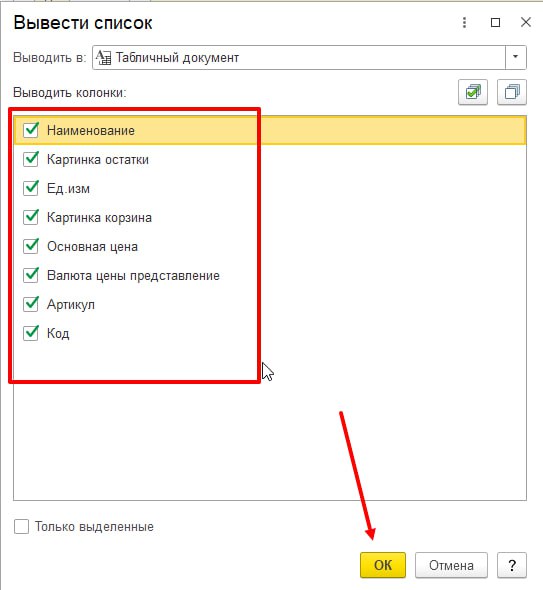
Отметьте нужные поля (в нашем примере это наименование, ед. изм, несколько видов изображений, цена, валюта, артикул и код). Нажмите кнопку ОК.
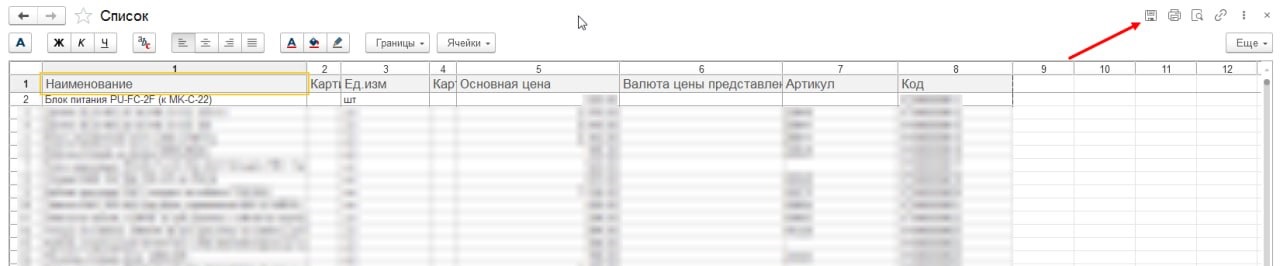
1С УНФ выгрузит список по вашему запросу. Нажмите на пиктограмму, чтобы сохранить Excel-таблицу с номенклатурой.
Готово! Теперь вы знаете, как сделать загрузку и выгрузку номенклатуры в программе 1С УНФ.
FAQ: вопросы-ответы про 1С УНФ загрузка и выгрузка номенклатуры
-
Перейдите: Продажи → Товары и услуги → Номенклатура.
-
Нажмите кнопку «Ещё» → выберите «Загрузка данных из Excel».
-
Загрузите подготовленный файл или заполните данные вручную в открывшемся окне.
В настройках загрузки выберите критерий поиска:
-
по артикулу;
-
по коду;
-
по штрихкоду;
-
по наименованию.
Укажите «Искать до первого совпадения» и нажмите «ОК».
-
Вставьте данные в соответствующие колонки (код, наименование, артикул и др.).
-
Убедитесь, что структура соответствует ожидаемым полям.
-
Нажмите «Загрузить» после заполнения.
-
Перейдите: Склад → Аналитика → Отчёты → Остатки товаров.
-
Нажмите «Сформировать».
-
Сохраните отчёт в формате Excel.
-
Откройте справочник «Номенклатура».
-
Настройте фильтры: тип номенклатуры (запас, услуга, работа и др.); вид цены (если нужны цены); остатки по складу (если нужны остатки).
-
Выберите группы (например, «Все группы»).
-
Нажмите «Ещё» → «Вывести список».
-
Отметьте нужные поля (наименование, ед. изм., цена, артикул и др.) → «ОК».
-
Сохраните результат в Excel.
-
запас (товары, продукция, материалы);
-
услуга;
-
работа;
-
вид работ;
-
операция;
-
подарочный сертификат и др
Примеры полей:
-
наименование;
-
единица измерения;
-
изображения;
-
цена;
-
валюта;
-
артикул;
-
код.
Список доступных полей зависит от настроек конфигурации
Да. Перед выгрузкой: в справочнике «Номенклатура» выберите нужную группу в дереве слева или используйте фильтры по типу, цене, остаткам.
Проверьте соответствие заголовков колонок ожидаемым полям 1С.
— Убедитесь, что в настройках загрузки правильно указаны критерии поиска (артикул, код и т. п.).
— Перепроверьте формат Excel-файла (должен быть *.xlsx или .xls).
Да, но для цен нужно добавить соответствующее поле в настройках загрузки. Остатки обычно загружаются отдельно через документы (например, оприходование).
-
Откройте справочник «Номенклатура» и найдите новые позиции.
-
Сверьте количество загруженных элементов с данными в Excel.
-
Проверьте заполнение обязательных полей (наименование, артикул и др.)
Нет, изображения загружаются отдельно через обработку «Загрузка изображений» или
ручной ввод в карточке номенклатуры.
До нажатия «Загрузить» — закройте окно без сохранения.
После загрузки — удалите ненужные позиции вручную в справочнике «Номенклатура».
Шаблон можно экспортировать из 1С (выгрузите существующую номенклатуру и используйте её как образец) или скачать с официального сайта 1С либо у партнёров.
Для таких целей подойдут:
-
встроенные механизмы интеграции 1С с внешними системами;
-
скрипты на языке 1С для пакетной обработки;
-
сторонние решения для ETL (Extract, Transform, Load).
Удаленно подключимся и все настроим!
в течение 20 минут
Другие статьи про 1С УНФ

От редакции
Работаем с бизнесом по всей России, занимаемся настройкой и интеграцией 1С на правах официального франчайзи 1С в Красноярске. Удалённое подключение доступно для любых регионов.
Подпишитесь на бизнес-портал PORT в соцсетях.
Новости, лайфхаки, полезный контент о бизнесе простыми словами:




Наши консультанты перезвонят в течение 20 минут и ответят на все интересующие Вас вопросы.
в течение 20 минут
Читайте также: